安装PyCharm#
这里首先介绍IDE的概念。
IDE即Integrated Development Environment,是集成开发环境的意思。是用于提供程序开发环境的应用程序,集成了代码编写功能、分析功能、编译功能、调试功能等一体化的开发软件服务。
PyCharm是最受欢迎的Python IDE之一,其带有一整套可以帮助用户在使用Python语言开发时提高其效率的工具,比如: 调试、语法高亮、Project管理、代码跳转、智能提示、自动完成、单元测试、版本控制等等。
下载#
可选方案:
官网(https://www.jetbrains.com/pycharm/download/#section=windows) 下载安装。选择适合自己系统的版本,如下图所示。
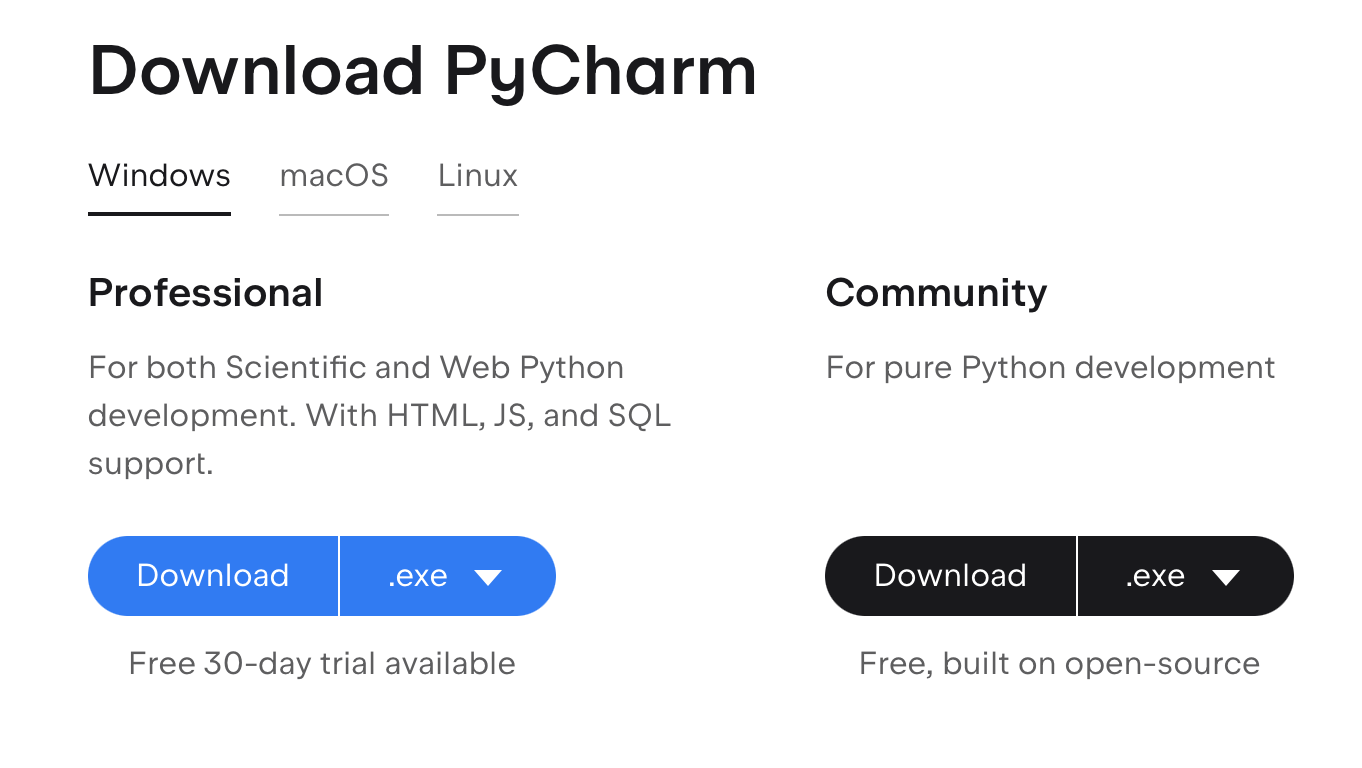
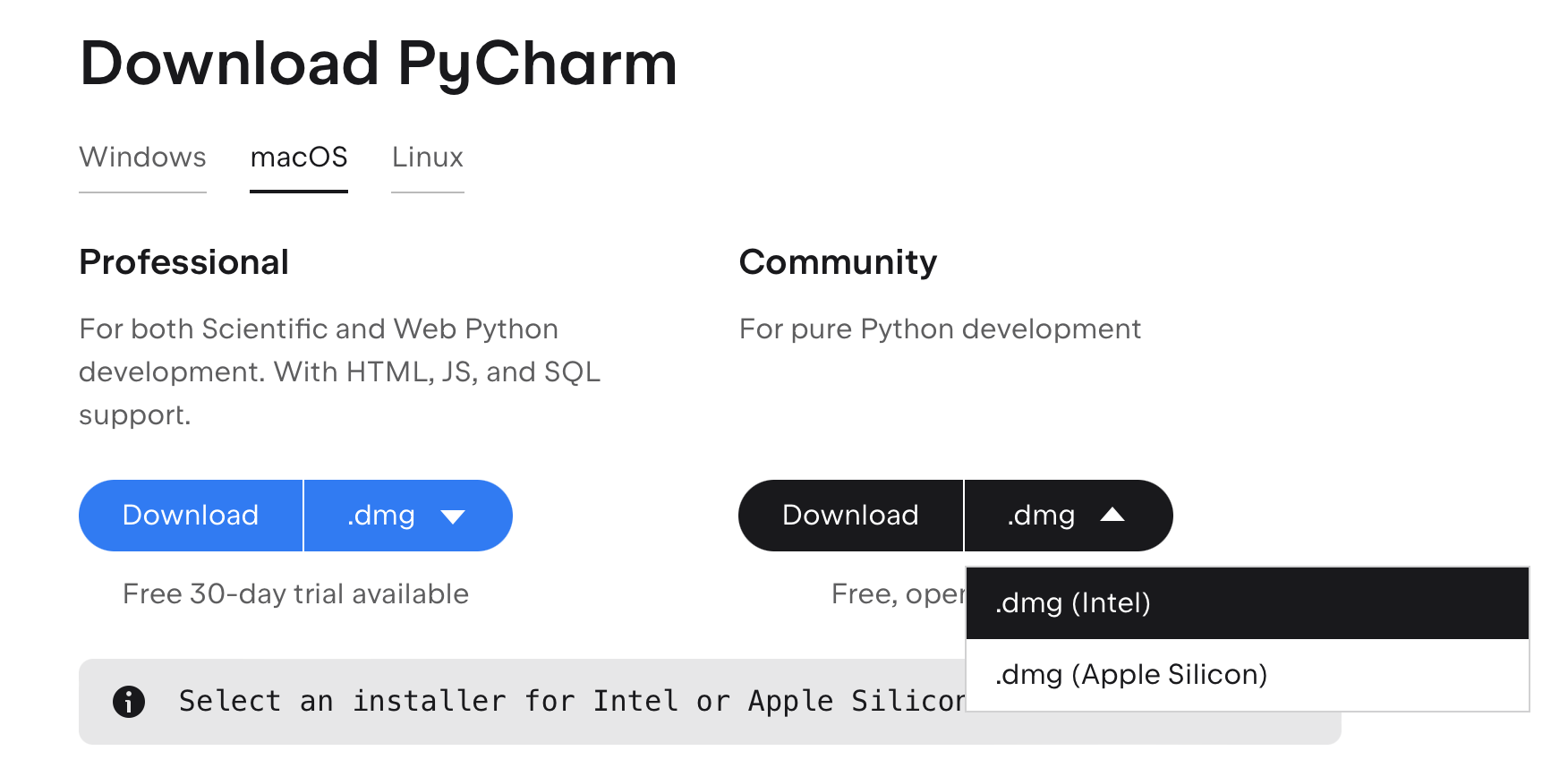
Community版本对所有用户免费使用。对于日常学习的用户来说够用了,这里根据Community版本进行下载。
Homebrew(macOS系统适用): https://formulae.brew.sh/cask/pycharm-ce
安装#
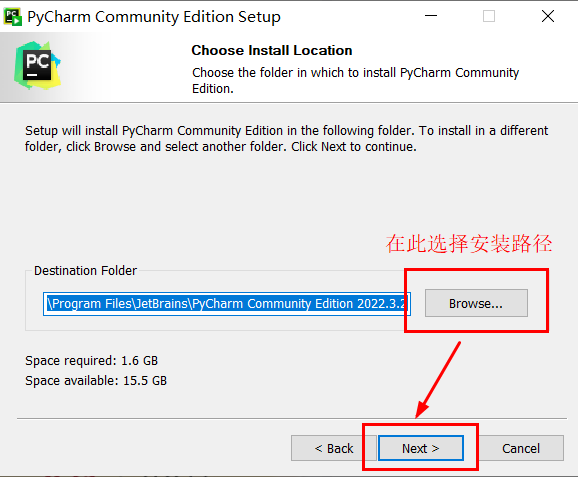
下载完成后,双击安装包并按照提示安装。
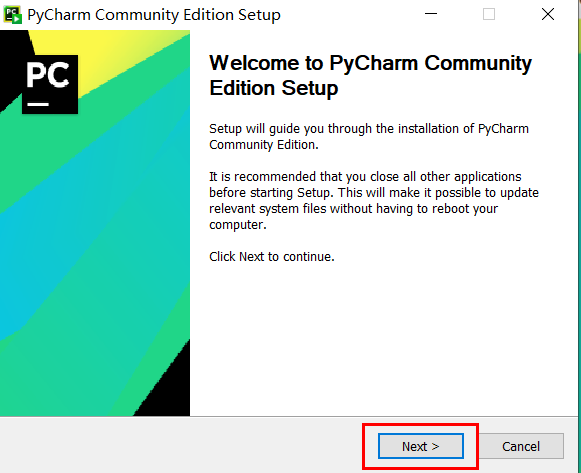
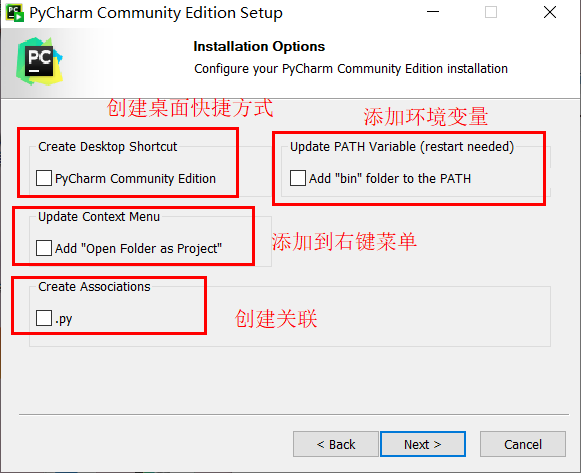
注意上图中都不是强制勾选的(都不选择也可以正常编译),可以根据自己的需要选择。
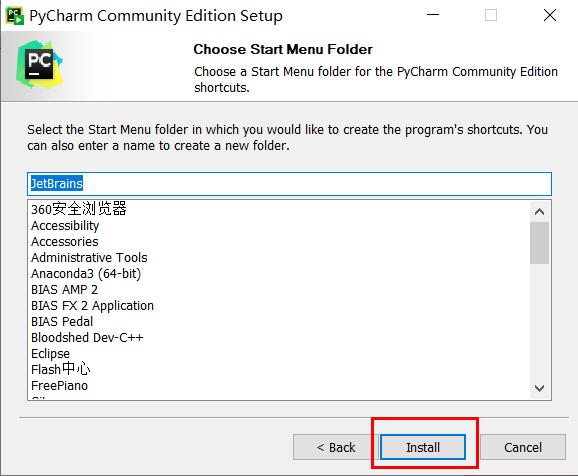
选择“开始”菜单文件夹。
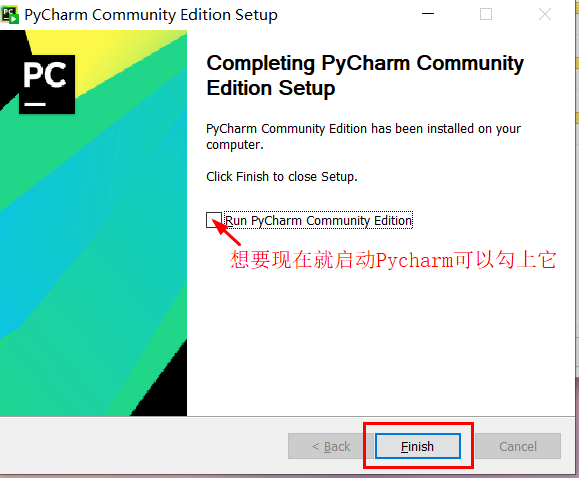
点击“Finish”就可以完成安装了。
配置及试用#
接下来用Pycharm帮助你开启第一个Python程序吧。
安装完成后,启动 PyCharm。
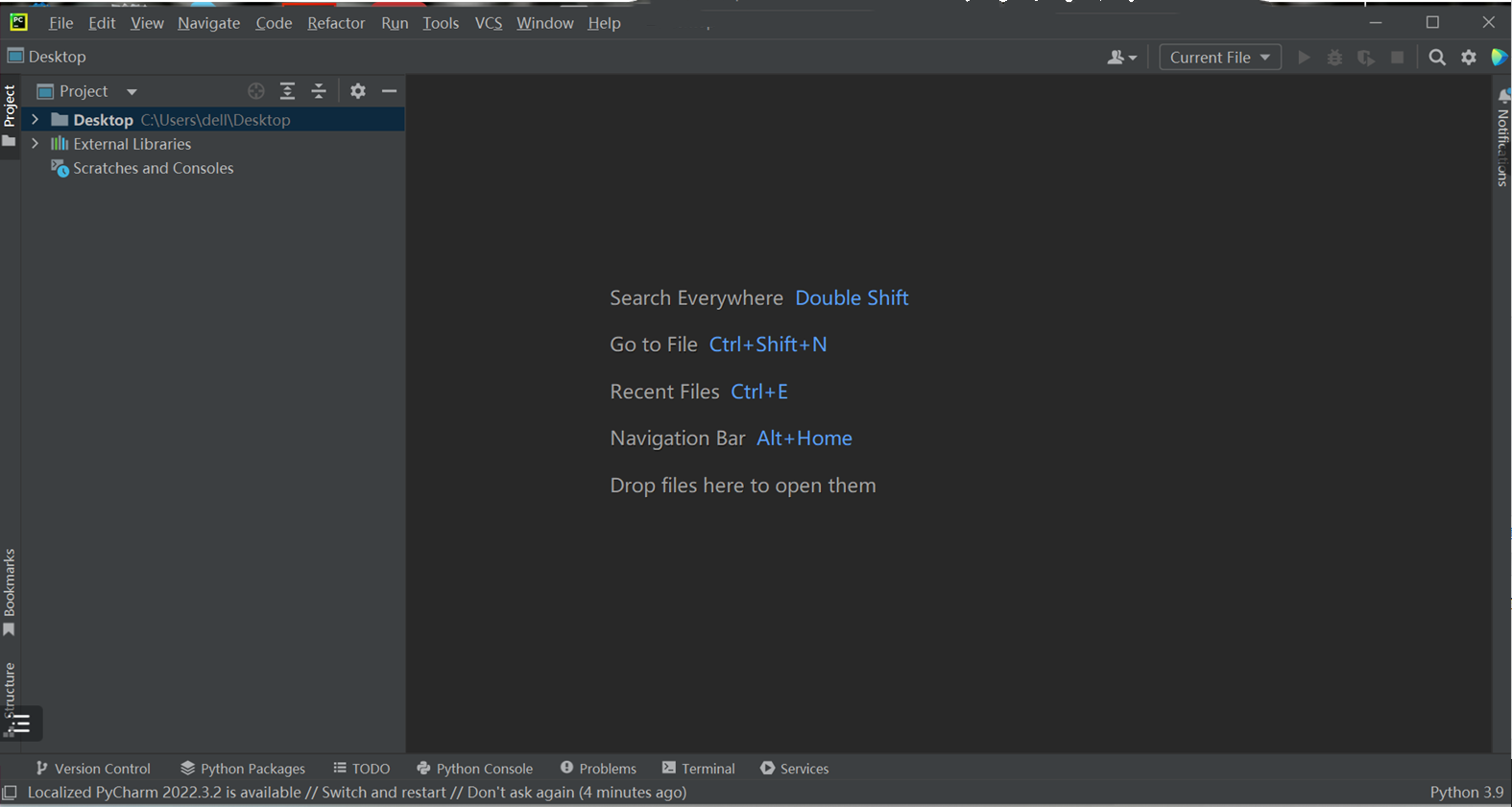
创建新项目。选择 “Create New Project” , 选择相应的解释器和项目路径,并给你的项目取个名字。
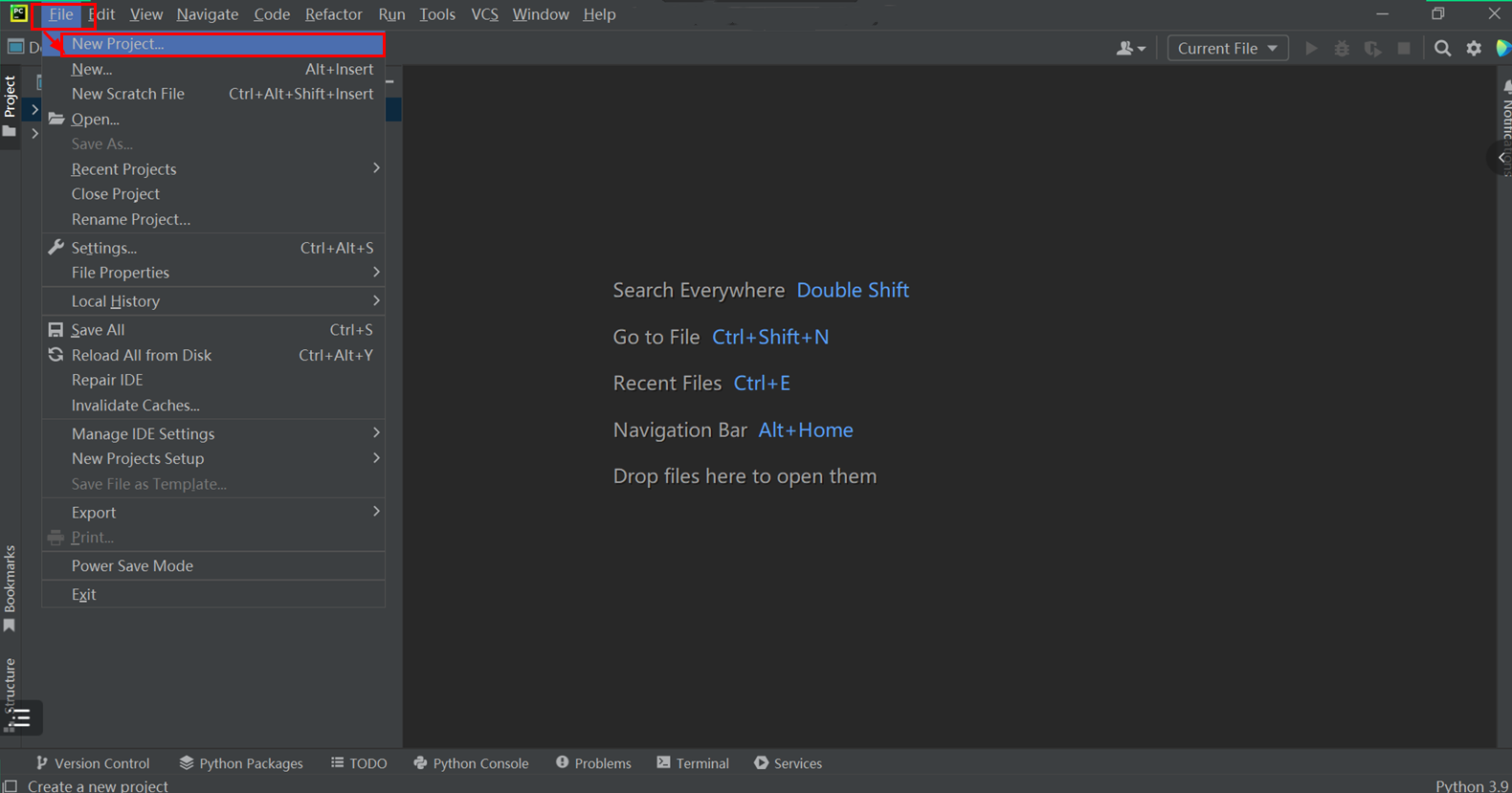
这里通过“File”->“New Project”新建一个工程项目。
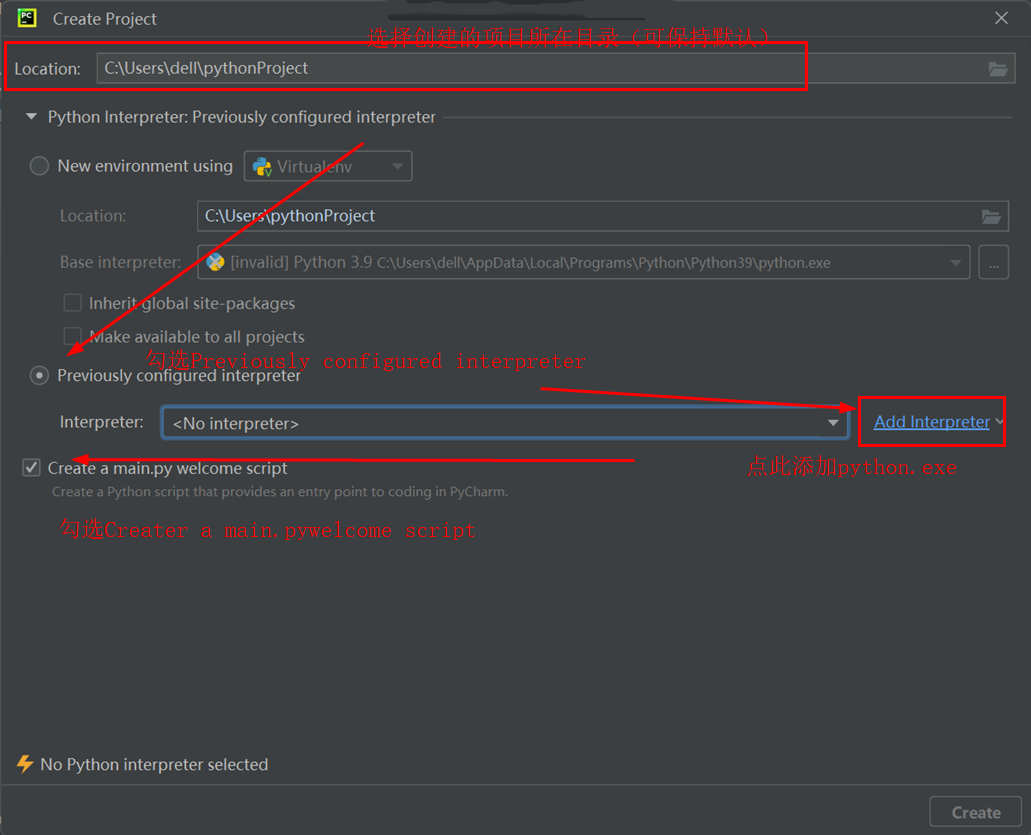
Pycharm第一次使用时要先进行解释器安装,这就用到我们在1.2.2中安装好的Python解释器了。 选择创建的项目所在目录,然后进行解释器安装。这里我们选上了“Create a main.py welcome script”,之后打开项目时PyCharm就会自动为我们写好一个“Hi,Pycharm”程序! 在点击“Add Interpreter”会出现下图界面,请按照图中操作。
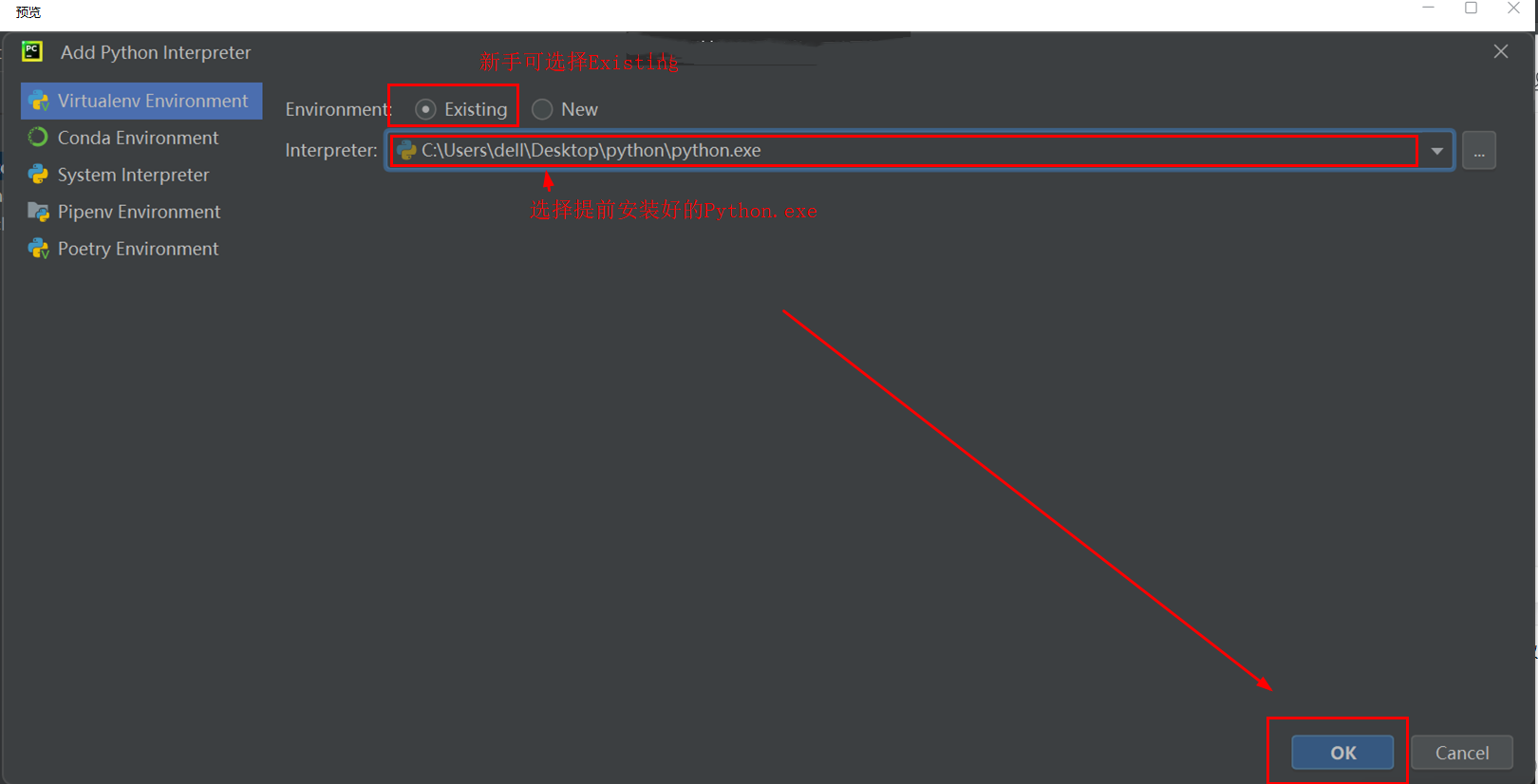
点击“Add Interpreter”会出现上图界面,按照图中操作。
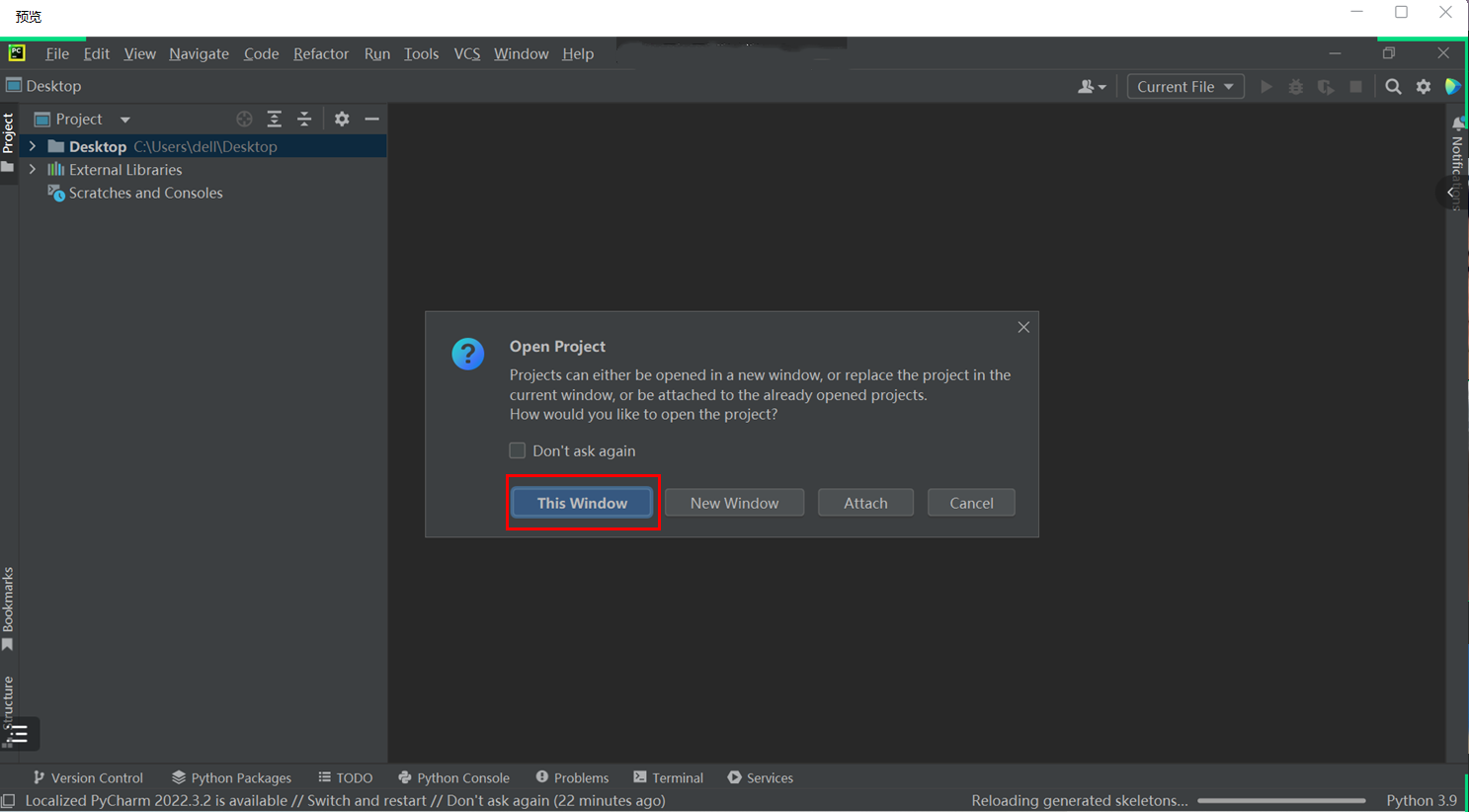
点击“This Window” ,PyCharm便会在这个窗口上生成新的项目了,接下来运行一下试试吧。
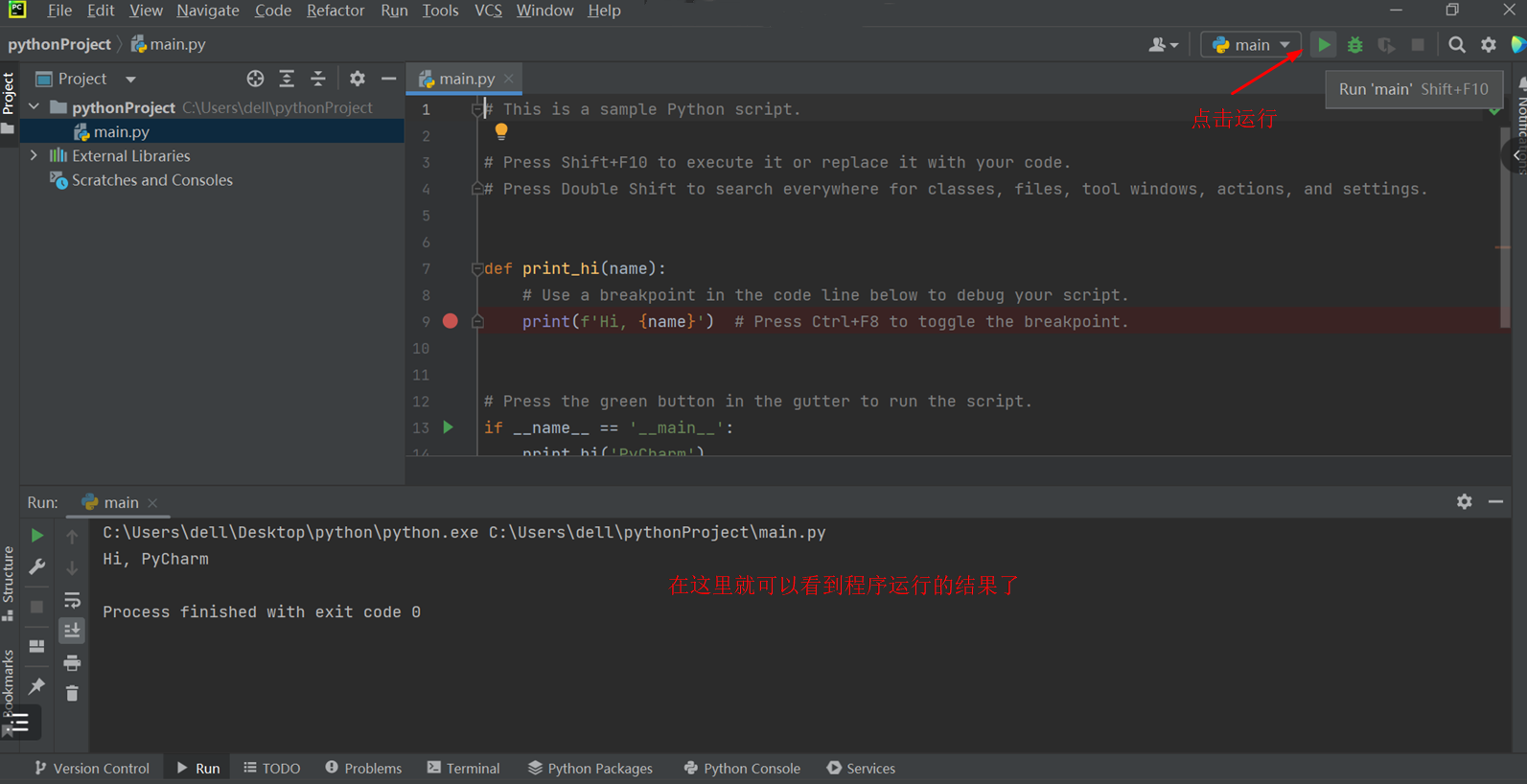
现在可以开始自己的编码了。
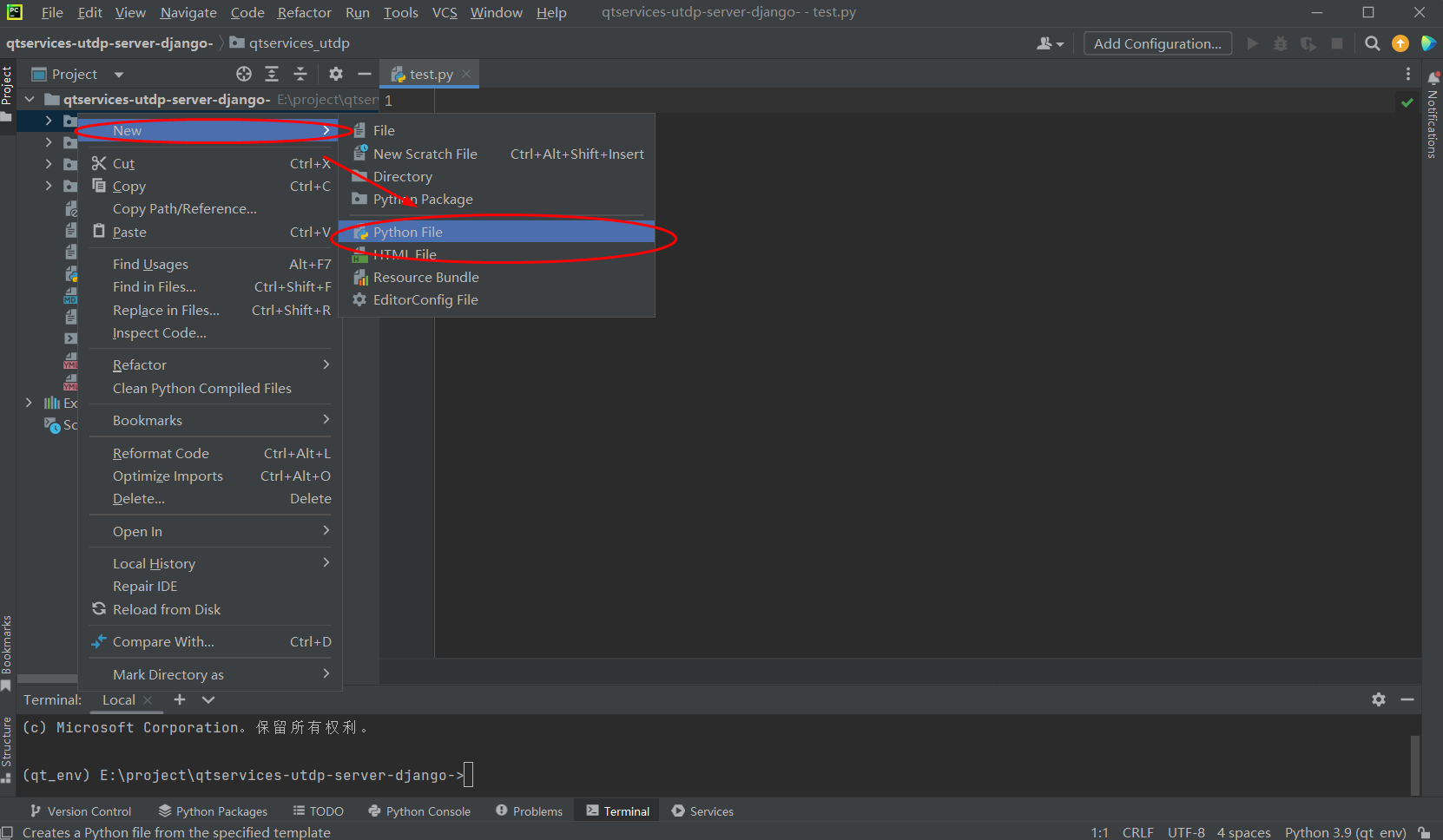
注意在 PyCharm 中创建新文件时,请确保选择 Python 作为文件类型。